Handleiding
Zo maakt u stap voor stap een herdenkingspresentatie: van account aanmaken tot het delen van de presentatie en het downloaden van de video.
1Een account aanmaken
Klik rechtsboven op Account aanmaken. Vul uw naam, e-mailadres en een wachtwoord in en klik op de knop Account aanmaken. U bent daarna direct ingelogd.
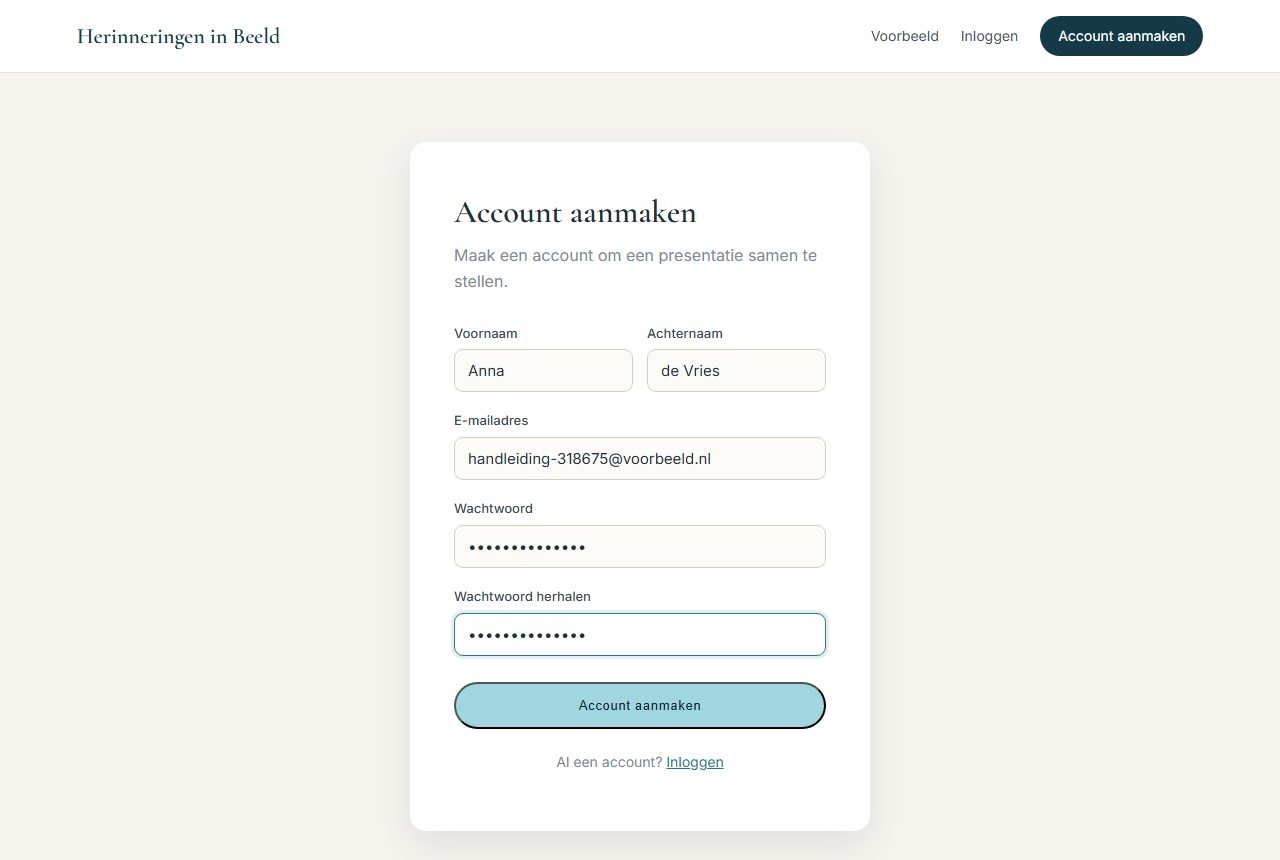
Wilt u eerst zien hoe een presentatie eruitziet? Klik in het menu op Voorbeeld voor een demonstratie met voorbeeldgegevens — daarvoor hoeft u niet ingelogd te zijn.
2Inloggen & wachtwoord vergeten
Heeft u al een account, dan logt u in via Inloggen in het menu. Bent u uw wachtwoord kwijt? Klik op Wachtwoord vergeten? onder het inlogformulier; u ontvangt dan per e-mail een link om een nieuw wachtwoord in te stellen.
3Uw dashboard
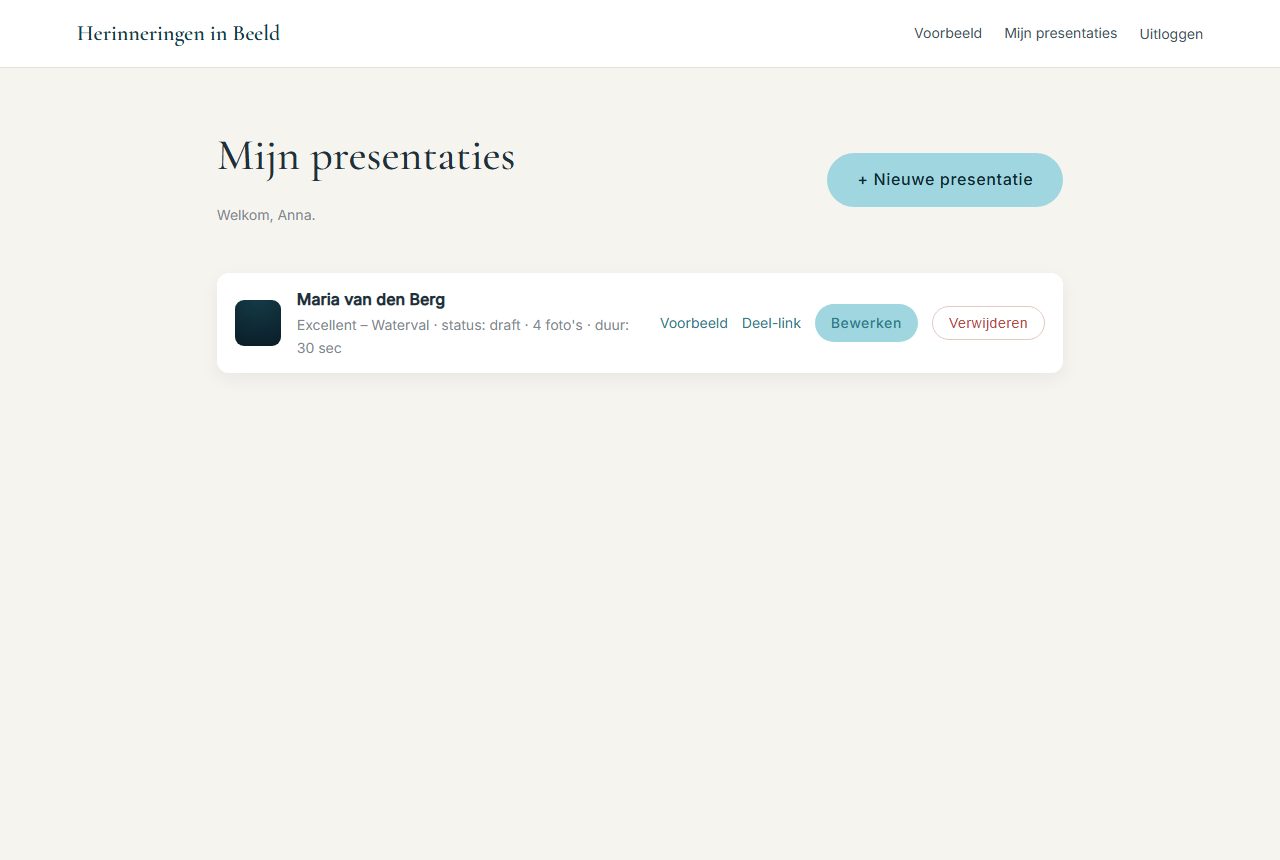
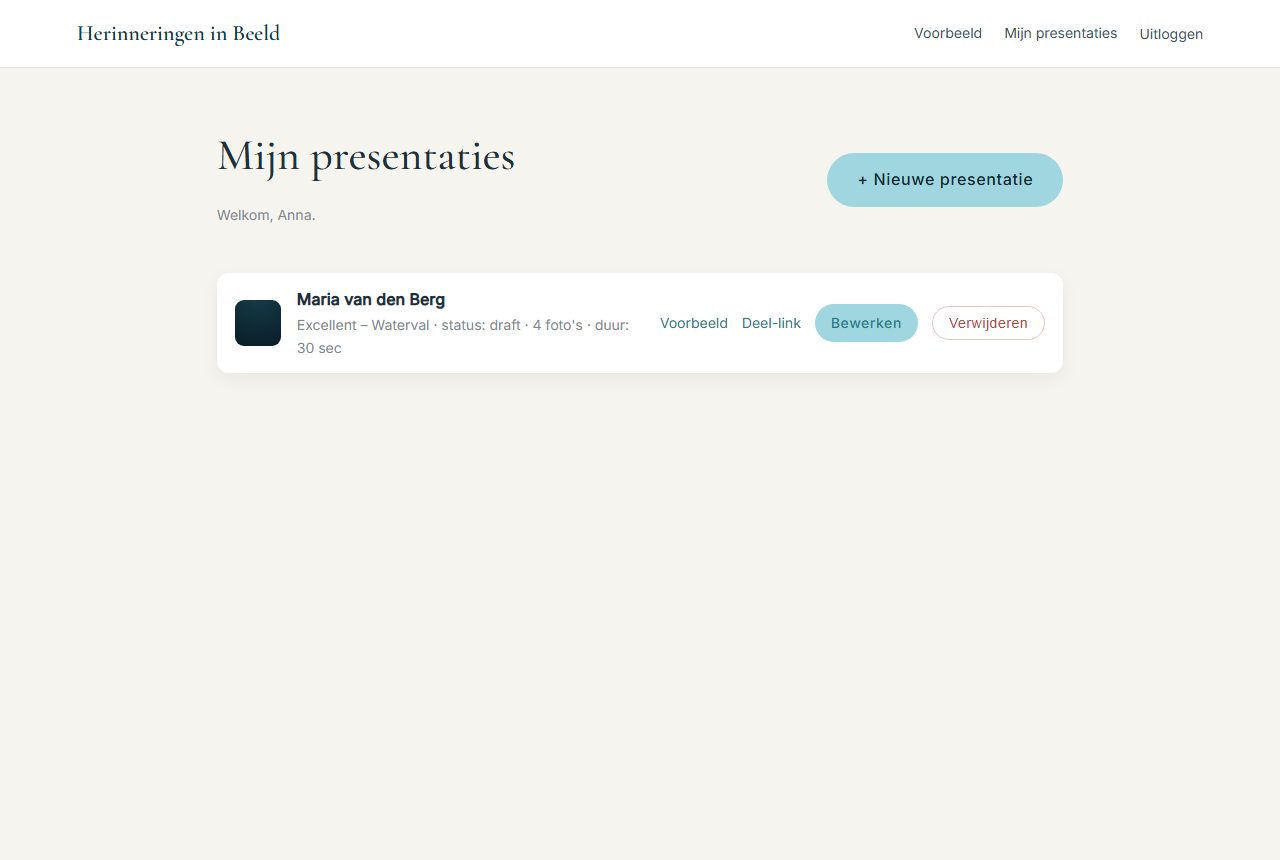
Na het inloggen komt u op Mijn presentaties: het overzicht van al uw presentaties. Hier begint u een nieuwe presentatie en vindt u per presentatie de knoppen om te bekijken, te delen, te bewerken of te verwijderen.

4Een nieuwe presentatie beginnen
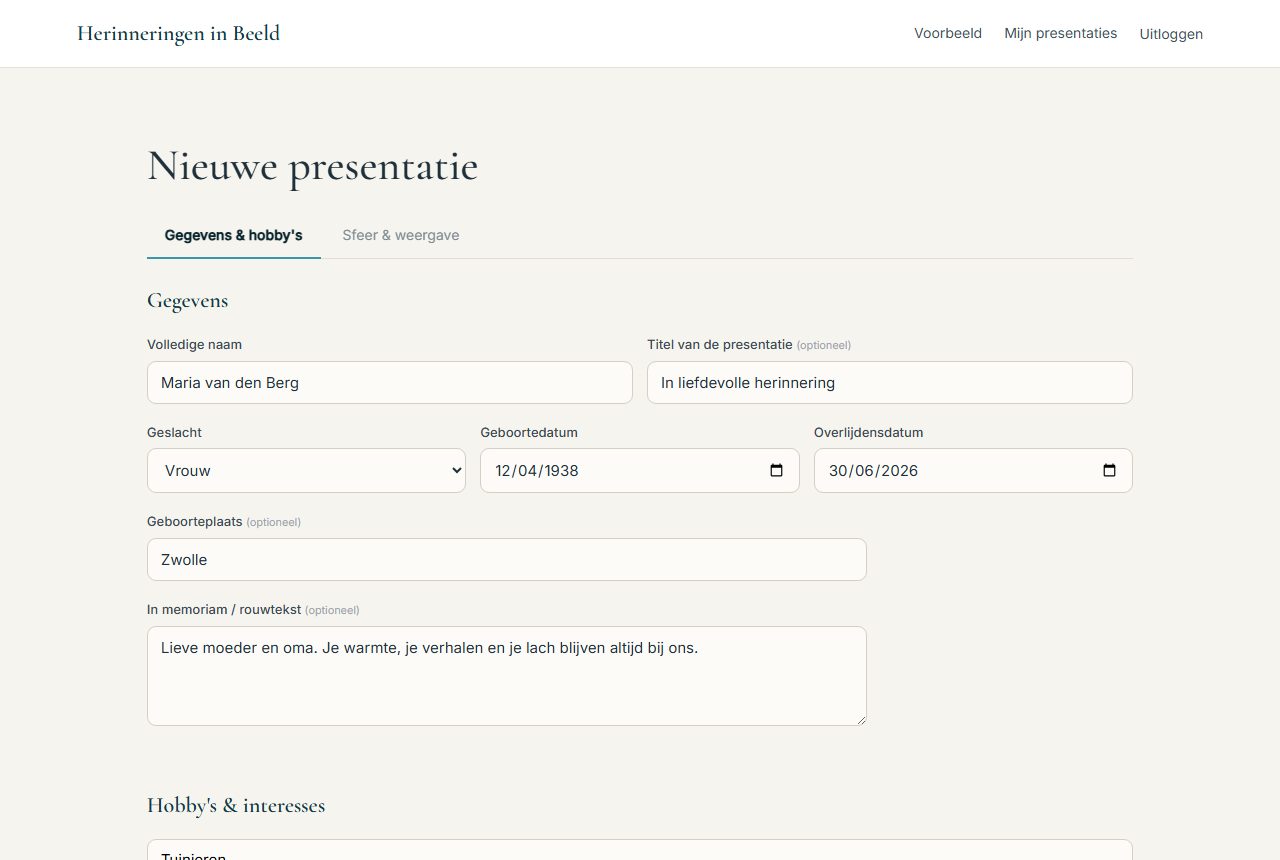
Klik op + Nieuwe presentatie. Vul de gegevens van de overledene in:
- Volledige naam en eventueel een titel voor de presentatie (bijvoorbeeld "In liefdevolle herinnering").
- Geboortedatum en overlijdensdatum, en desgewenst de geboorteplaats.
- Een in memoriam / rouwtekst die in de presentatie wordt getoond.
- Hobby's & interesses — met + Hobby toevoegen voegt u extra regels toe. Ze verschijnen sfeervol op de titeldia.
Klik daarna op Aanmaken en foto's toevoegen.
5De presentatie bewerken
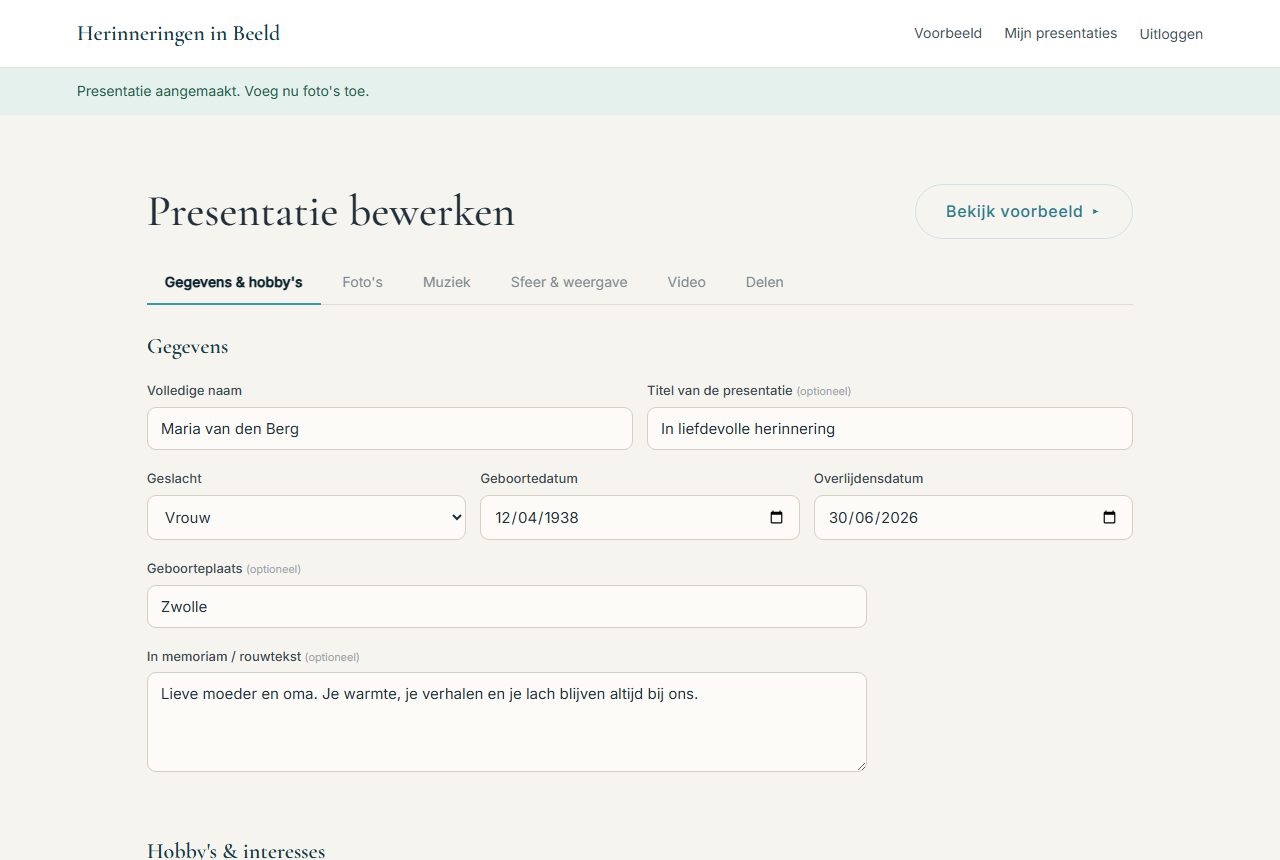
Na het aanmaken komt u in het bewerkscherm. Bovenaan staan tabbladen die u door alle onderdelen leiden: Gegevens & hobby's, Foto's, Muziek, Sfeer & weergave, Video en Delen.
6Foto's toevoegen en ordenen
Open het tabblad Foto's. Kies één of meer bestanden (JPG, PNG of WEBP, max 12 MB per foto) en klik op Uploaden. Daarna kunt u per foto:
- De volgorde wijzigen — versleep de foto's aan het sleepsymbool linksboven.
- Een bijschrift toevoegen — de tekst verschijnt bij de foto in de presentatie, en die dia blijft automatisch iets langer staan.
- Een eigen overgang kiezen — standaard volgt elke foto de algemene overgang (zie Sfeer & weergave), maar per foto kunt u een andere kiezen, zoals "Openbaren" of "Splitsen".
- Een wegvouw-stapel maken — maak met + Nieuwe stapel een stapel en wijs foto's eraan toe. Die foto's liggen dan schuin op elkaar en vouwen één voor één weg, als een stapeltje herinneringen.
Onder de foto's stelt u de fotoweergave voor de hele presentatie in: de fotogrootte, een rand of lijst om de foto's (van dunne witte rand tot gouden schilderijlijst), een vloeiende rand die de foto in de achtergrond laat overlopen, en de hoek waaronder stapelfoto's op elkaar liggen.

7Een foto bijsnijden, draaien of uitlichten
Klik bij een foto op de knop Bewerken (het potlood-symbool). Er opent een groot bewerkvenster waarin u kunt:
- Bijsnijden — sleep een kader over het deel dat u wilt behouden en klik op "Bijsnijden toepassen".
- Roteren — draai de foto een kwartslag, of gebruik de schuifregelaar om hem recht te zetten.
- Uitlichten — leg een zachte lichtovaal over een persoon, zodat de aandacht daar naartoe gaat.
- Vloeiende rand en stapelhoek per foto — wijk voor deze ene foto af van de algemene instelling.

8Muziek toevoegen
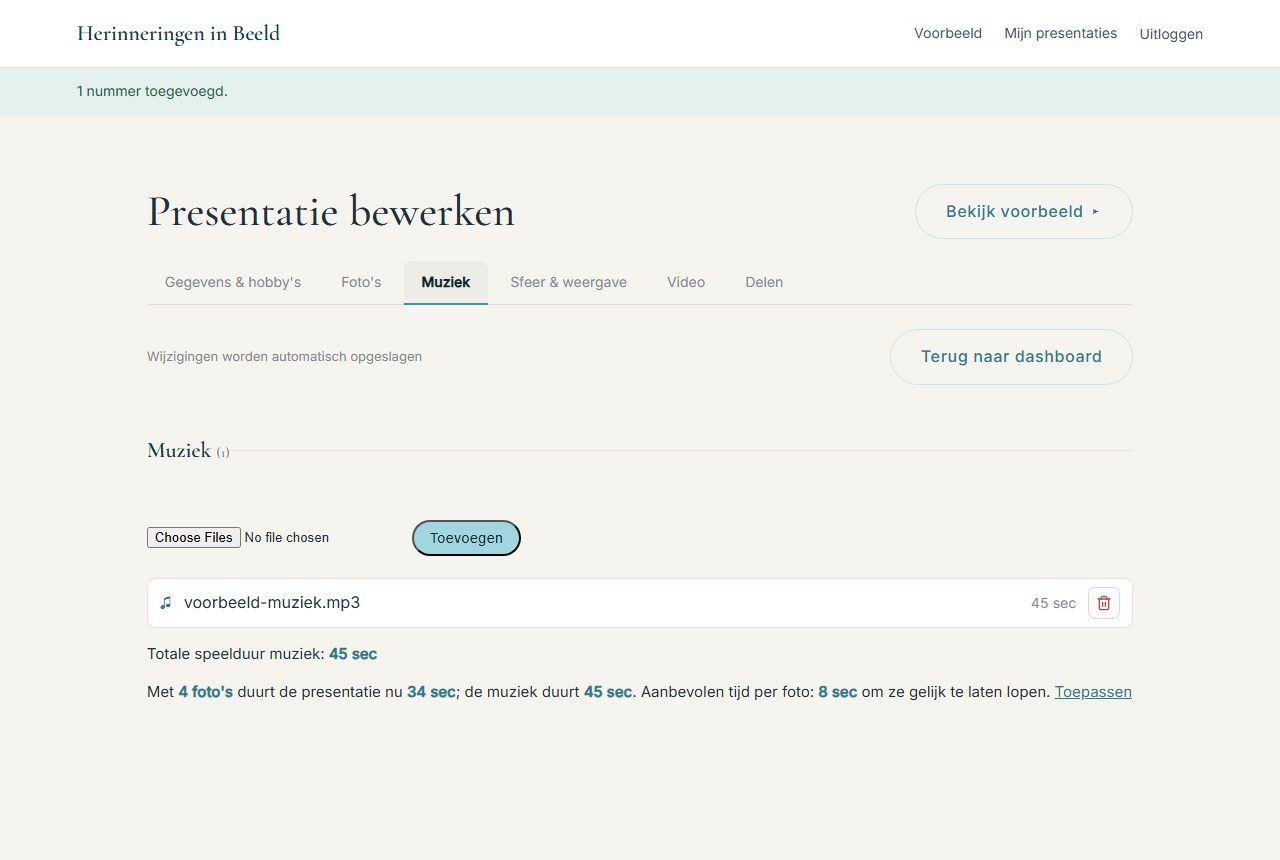
Op het tabblad Muziek voegt u één of meer muzieknummers toe (MP3, M4A, OGG, WAV of FLAC, max 25 MB per nummer). De nummers spelen achter elkaar tijdens de presentatie en herhalen als de presentatie langer duurt.
9Sfeer & weergave instellen
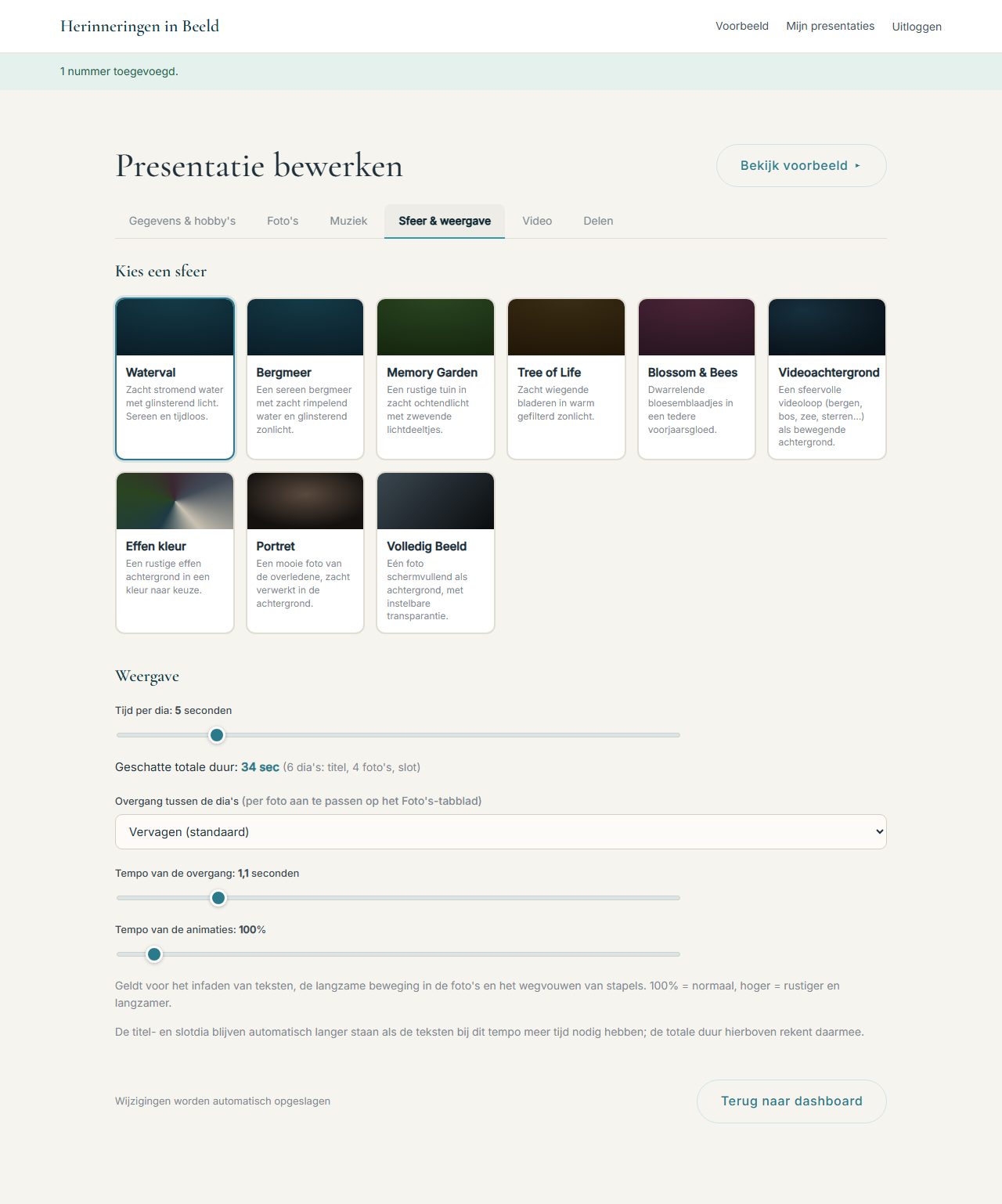
Op het tabblad Sfeer & weergave bepaalt u de uitstraling en het tempo van de presentatie.
De sfeer (template)
Kies een van de sferen — bijvoorbeeld water, tuin, bomen of bloesem — elk met een rustgevende, bewegende achtergrond. Enkele sferen hebben een extra keuze:
- Effen kleur — kies een achtergrondkleur uit het palet of stel een eigen kleur samen.
- Film — kies een videoloop als bewegende achtergrond; een voorbeeldfilmpje speelt direct mee.
- Portret / Volledig beeld — kies één van uw eigen foto's als achtergrond en bepaal met de schuifregelaar hoe transparant die wordt weergegeven.
Weergave en tempo
- Tijd per dia (2–20 seconden) — de geschatte totale duur rekent live mee.
- Overgang tussen de dia's — vervagen, verschijnen, openbaren of splitsen; en het tempo van de overgang.
- Tempo van de animaties — hoe rustig teksten infaden en foto's bewegen. 100% is normaal; hoger is langzamer en rustiger.
10Het voorbeeld bekijken
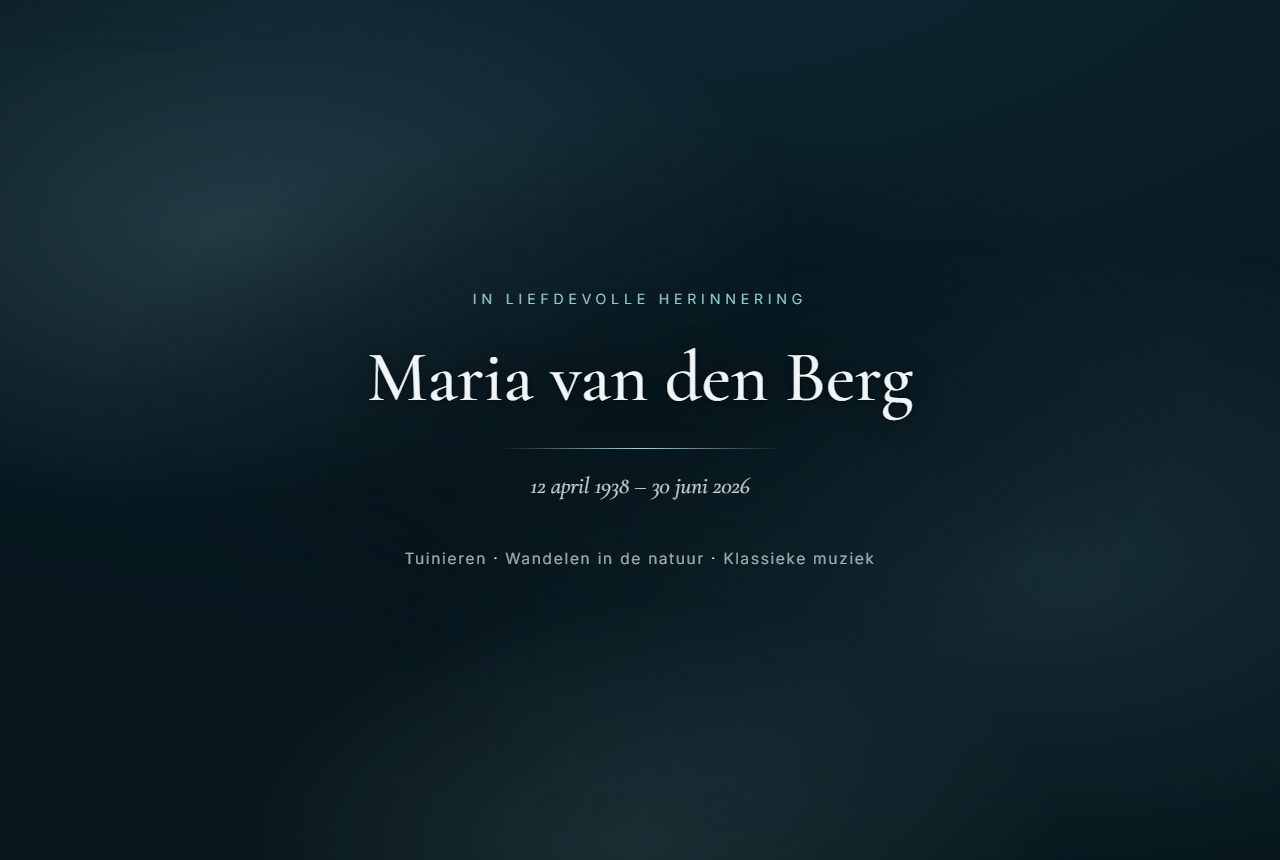
Klik rechtsboven in het bewerkscherm op Bekijk voorbeeld ▸. De presentatie opent dan precies zoals uw gasten hem zien: de titeldia met naam, data en hobby's, daarna de foto's, en tot slot een slotdia. De muziek start bij de eerste klik of aanraking.
11De presentatie delen
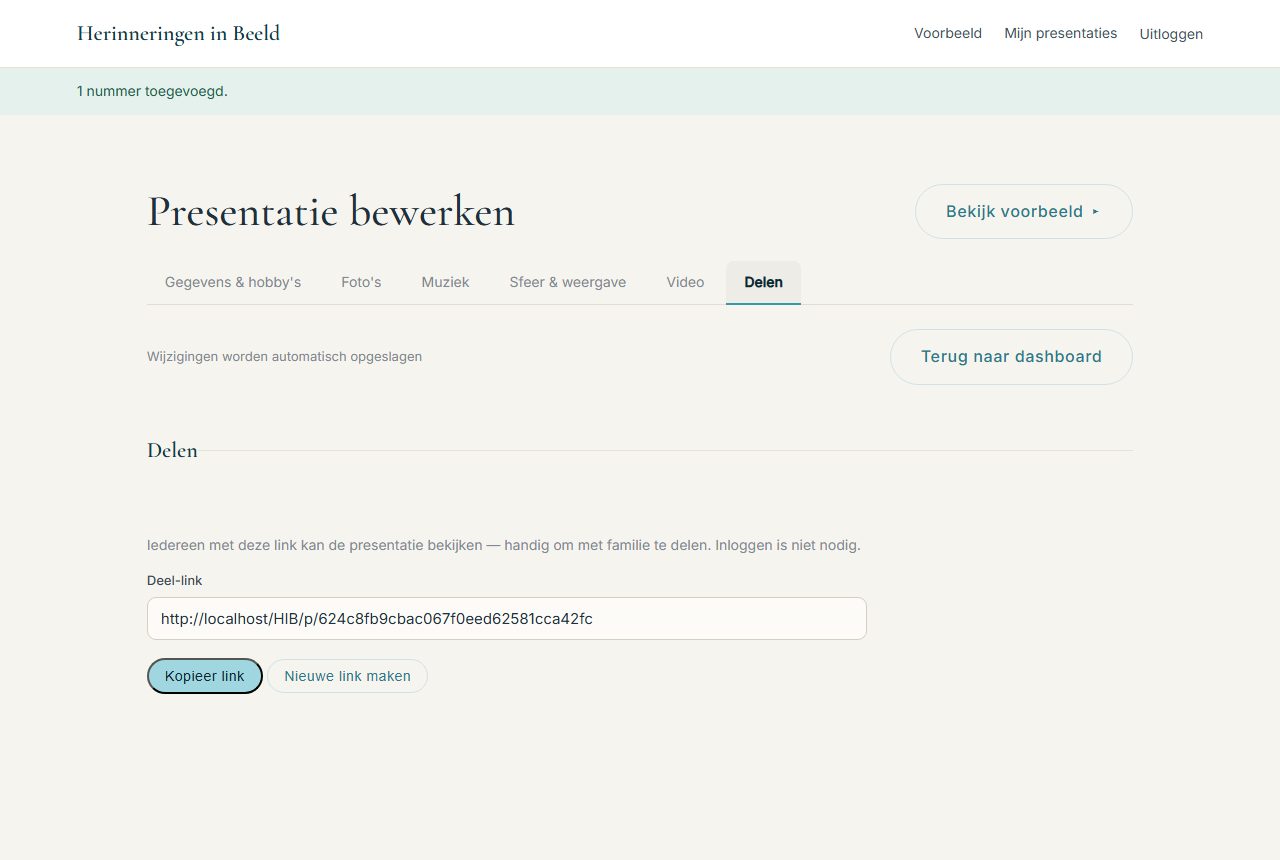
Op het tabblad Delen vindt u de deel-link. Iedereen met deze link kan de presentatie bekijken — inloggen is niet nodig. Klik op Kopieer link en stuur hem bijvoorbeeld per e-mail of WhatsApp aan familie en vrienden.
12De video (MP4) maken en downloaden
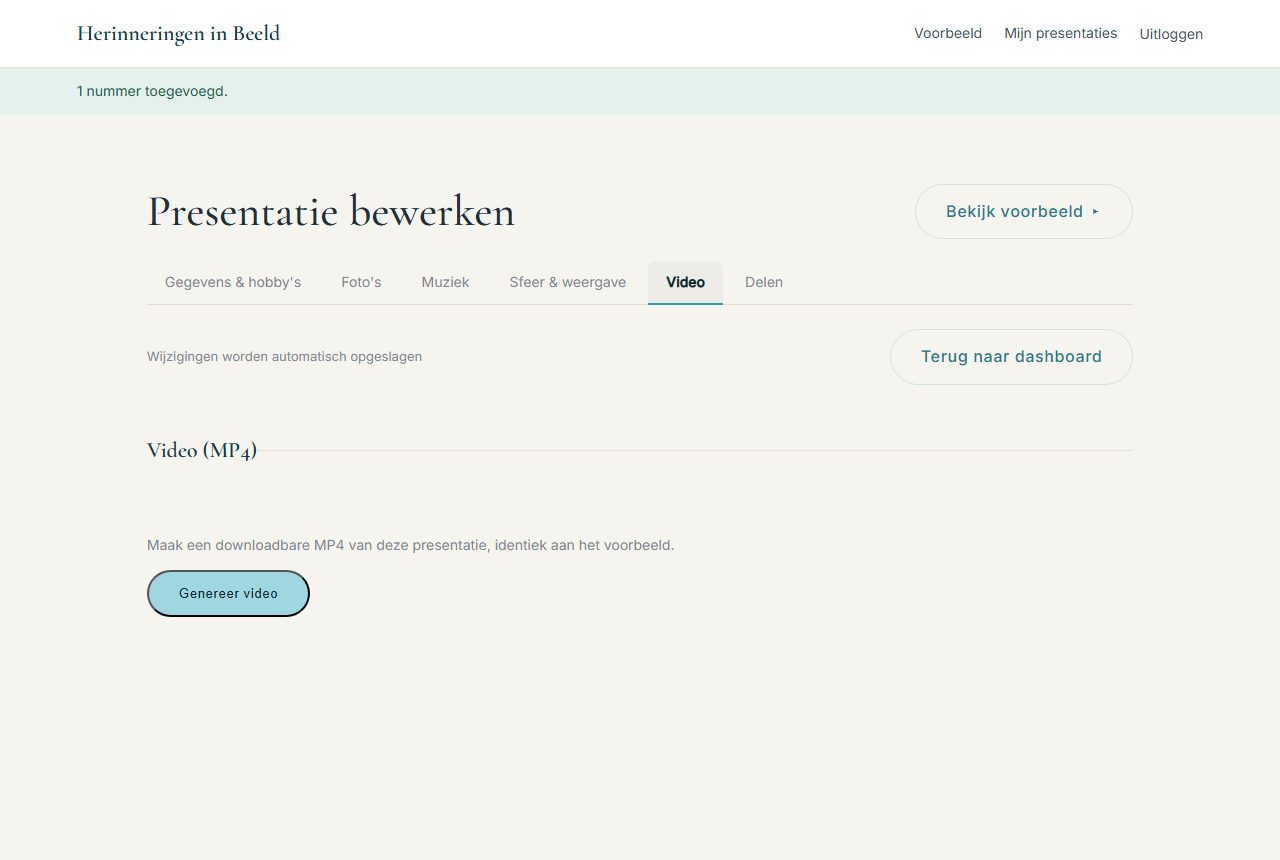
Op het tabblad Video maakt u een downloadbare film van de presentatie, beeld voor beeld identiek aan het voorbeeld — inclusief de muziek. Zo kunt u de presentatie ook zonder internet afspelen, bijvoorbeeld tijdens de uitvaart, en hem onbeperkt bewaren.
- Klik op Genereer video. De opdracht komt in een wachtrij; u ziet live hoeveel video's er nog vóór u zijn en daarna de voortgang in procenten. U kunt het scherm gewoon sluiten — het maken gaat door.
- Is de video klaar, dan rekent u af via Betalen & downloaden (veilig betalen via Stripe, o.a. iDEAL). Na betaling downloadt u de MP4 direct.
- Heeft u daarna nog iets aangepast? Met Opnieuw genereren maakt u een nieuwe versie.
13Presentaties beheren
Op het dashboard Mijn presentaties ziet u per presentatie de sfeer, het aantal foto's en de duur. Via de knoppen opent u het voorbeeld, de publieke deel-link of het bewerkscherm. Met Verwijderen verwijdert u een presentatie definitief, inclusief alle foto's, muziek en video's.
Komt u er niet uit? Neem gerust contact met ons op — we helpen u graag verder.